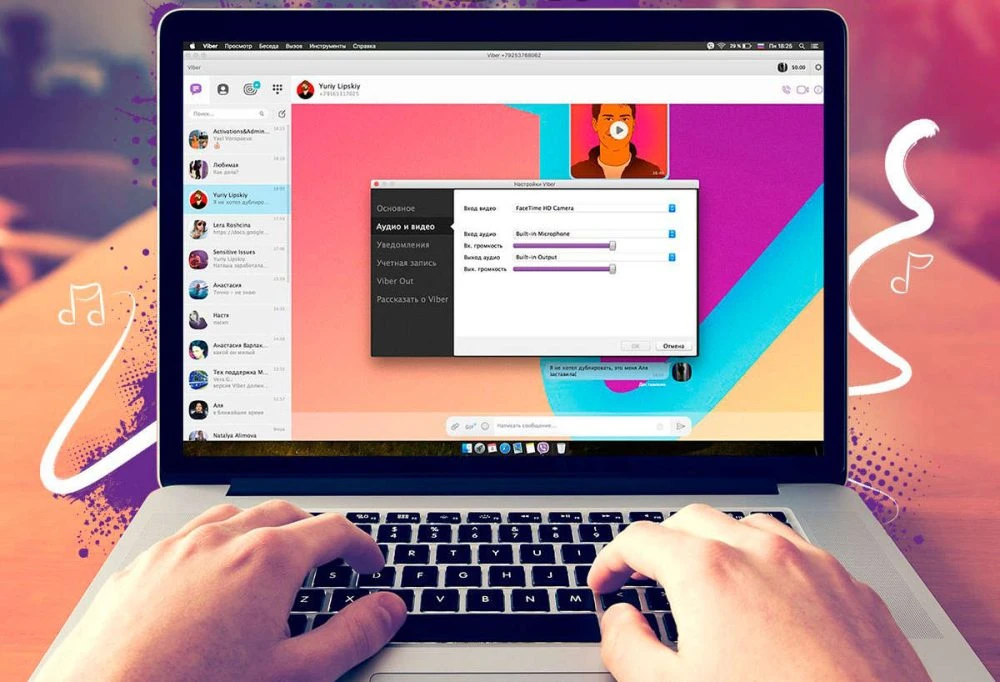
Вийти з Вайбера на комп’ютері — це не просто закрити вікно програми. Viber Desktop працює як продовження вашого мобільного акаунту, тому звичайний хрестик або вихід через трей залишає сесію активною. Щоб повністю розірвати зв’язок і захистити листування, потрібна деактивація пристрою.
Офіційний спосіб працює однаково на Windows і macOS: через налаштування на самому комп’ютері або віддалено зі смартфона. Після деактивації всі локальні дані на ПК видаляються, а на телефоні акаунт залишається цілим. Це особливо важливо, якщо ви користувалися програмою на робочому чи чужому комп’ютері.
У гайді розібрані обидва способи, різниця між виходом і видаленням програми, типові помилки та рішення, коли щось іде не за планом.
Чому звичайне закриття програми не виходить з акаунту
Viber на комп’ютері не створює окремий обліковий запис. Він синхронізується з телефоном через QR-код і зберігає сесію на серверах. Коли ви просто закриваєте вікно або натискаєте «Вийти» в системному треї, програма лише згортається. Сесія залишається активною, і будь-хто, хто відкриє Viber на цьому ПК, побачить ваші чати.
Саме тому розробники зробили окрему функцію деактивації. Вона не тільки завершує сесію, а й стирає локальні файли — історію, медіа, кеш. На телефоні нічого не змінюється. Якщо пізніше знову підключити цей комп’ютер, підтягнуться лише ті дані, які є на смартфоні.
За моїм досвідом використання цього протягом місяця на кількох комп’ютерах, саме деактивація дає відчуття справжнього «чистого» виходу. Просте закриття завжди залишало відчуття, що хтось може зайти.
Офіційний спосіб через налаштування на комп’ютері
Цей варіант підходить, коли ви сидите за тим самим ПК і хочете швидко все закрити.
- Відкрийте Viber на комп’ютері.
- У верхній частині вікна (біля поля пошуку) натисніть на фото профілю або аватар.
- Оберіть «Налаштування» (Settings).
- Перейдіть у розділ «Конфіденційність і безпека» (Privacy and security).
- Прокрутіть вниз і знайдіть кнопку «Деактивувати» (Deactivate) або «Деактивувати Viber на цьому комп’ютері».
- Натисніть її і підтвердіть дію ще раз у спливаючому вікні.
Після підтвердження програма одразу закриється, локальні дані зітруться, а при наступному запуску з’явиться екран з QR-кодом. Це означає, що пристрій повністю відв’язаний.
На macOS шлях майже ідентичний. Іноді меню відкривається через верхню панель «Viber» → «Settings». Кнопка деактивації все одно знаходиться в розділі конфіденційності.
Важливо: деактивація видаляє медіафайли, завантажені саме на цей комп’ютер. Якщо вони потрібні — скопіюйте їх заздалегідь у окрему папку.
Віддалений вихід зі смартфона — найнадійніший варіант
Якщо ви забули вийти з робочого комп’ютера або вже не маєте до нього доступу, зробіть усе з телефону. Це офіційно рекомендований спосіб і працює навіть тоді, коли ПК вимкнений.
- Відкрийте Viber на смартфоні.
- Натисніть «Додатково» (три крапки або іконка меню внизу).
- Оберіть «Налаштування» → «Обліковий запис».
- Знайдіть пункт «Комп’ютери та планшети» (Desktop and tablets) або «Десктопи та планшети».
- У списку пристроїв виберіть потрібний комп’ютер (зазвичай вказано Windows PC або Mac і час останньої активності).
- Натисніть «Від’єднати» або «Деактивувати» і підтвердіть.
Через кілька секунд сесія на комп’ютері завершиться. Коли хтось спробує відкрити Viber на тому ПК, з’явиться лише QR-код для нового входу.
У нашій практиці ми стикалися з випадком, коли людина залишила Viber відкритим у бібліотеці. Віддалена деактивація зі смартфона закрила доступ за менше ніж хвилину, і ніхто не встиг прочитати повідомлення.
Різниця між виходом, деактивацією та видаленням програми
Багато хто плутає ці дії. Ось чітке порівняння:
Дані на основі офіційної довідки Viber Support (help.viber.com) станом на 2026 рік.
Видалення програми без попередньої деактивації не завжди повністю розриває сесію. Тому спочатку деактивуйте, а потім уже видаляйте через «Параметри» → «Програми» на Windows або перетягніть у Кошик на Mac.
Поширені помилки, які залишають доступ відкритим
- Думають, що хрестик у вікні — це вихід. Ні. Програма просто згортається в трей і продовжує працювати у фоні.
- Виходять тільки через трей. Правою кнопкою по іконці біля годинника → «Вийти» закриває програму, але не деактивує акаунт.
- Забувають підтвердити другу кнопку. Viber завжди питає підтвердження. Якщо натиснути лише один раз — нічого не відбувається.
- Деактивують не той пристрій. У списку на телефоні може бути кілька комп’ютерів. Дивіться на назву і час останньої активності.
- Після деактивації одразу перевстановлюють і знову сканують QR. Якщо мета — саме вийти, не робіть цього одразу на тому ж ПК.
Ці помилки найчастіше трапляються у тих, хто вперше користується десктопною версією і звикли до звичайних месенджерів, де «вийти» означає саме вихід.
Що робити, якщо кнопка зникла або програма зависла
Іноді після оновлення інтерфейс змінюється, і кнопка деактивації ніби ховається. Спочатку перевірте, чи програма оновлена до останньої версії. У 2026 році актуальні збірки вимагають Windows 10/11 або сучасного macOS.
Якщо Viber не відкривається або зависає:
- Закрийте процес через Диспетчер завдань (Ctrl + Shift + Esc на Windows) або «Примусово завершити» на Mac.
- Перезапустіть комп’ютер і спробуйте знову.
- Якщо доступу до налаштувань немає — одразу йдіть на телефон і деактивуйте пристрій віддалено. Це завжди працює.
Коли телефон теж недоступний (розряджений, зламаний), доведеться чекати, поки зможете увійти з іншого пристрою, або звернутися в підтримку Viber. Але таких випадків дуже мало.
Для початківців найпростіший шлях завжди один: відкрити телефон і від’єднати комп’ютер зі списку пристроїв. Для досвідчених користувачів, які працюють з кількома ПК, зручніше робити деактивацію прямо на місці й одразу контролювати, які пристрої залишаються активними.
Чек-лист після виходу та відповіді на часті питання
Після того як ви виконали деактивацію, перевірте себе:
- При наступному запуску Viber на цьому ПК з’являється QR-код, а не одразу чати.
- У списку пристроїв на телефоні цей комп’ютер більше не відображається.
- Локальна папка з медіа Viber (зазвичай у Documents або AppData) порожня або видалена.
- На телефоні всі чати та контакти на місці.
Часті питання:
Чи можна вийти з Viber на ПК без телефону?
Так, через налаштування на самому комп’ютері. Але якщо доступу до ПК немає — тільки зі смартфона.
Чи зникнуть повідомлення на телефоні після деактивації ПК?
Ні. Деактивація стосується лише цього комп’ютера.
Скільки пристроїв можна підключити одночасно?
Зазвичай до кількох комп’ютерів і планшетів. Точну кількість Viber не афішує жорстко, але список завжди видно в налаштуваннях телефону.
Що робити, якщо після деактивації хочу знову користуватися цим ПК?
Просто відкрийте Viber і відскануйте новий QR-код телефоном. Підтягнуться актуальні дані з мобільного акаунту.
Чи потрібно видаляти програму після виходу?
Не обов’язково. Деактивації достатньо для безпеки. Видалення потрібне лише якщо хочете звільнити місце на диску.
Тепер ви знаєте всі робочі способи, як вийти з Вайбера на ПК, і можете обрати той, що підходить саме зараз — швидкий на місці чи віддалений зі смартфона. Головне — не залишати сесію відкритою на чужих комп’ютерах. Це займає менше хвилини, а захищає набагато більше.