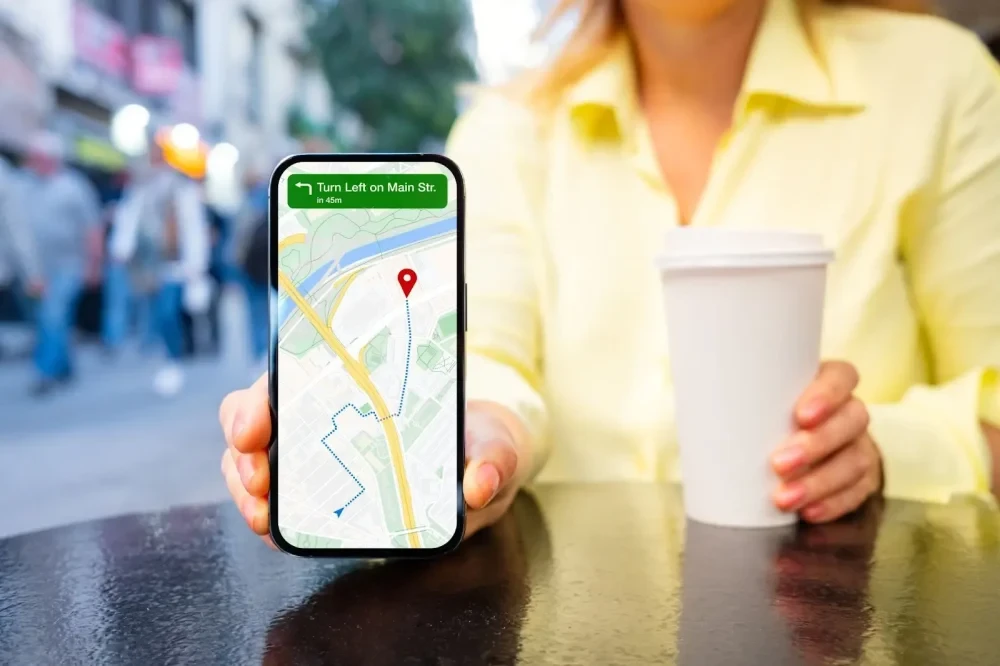
Геолокація на айфоні — це система, яка поєднує сигнали GPS, Wi-Fi, стільникових веж і Bluetooth, щоб визначати положення пристрою з точністю до кількох метрів. Вона лежить в основі Карти, Локатора, погоди, таксі та сімейного обміну розташуванням. Без правильних налаштувань функції або працюють з помилками, або надмірно розкривають дані.
Сучасні версії iOS дають користувачеві детальний контроль: можна дозволити доступ лише під час використання програми, вимкнути точну позицію або обмежити дані, які отримує оператор зв’язку. У 2026 році з’явилися додаткові інструменти приватності, зокрема Limit Precise Location на пристроях із модемами Apple.
Нижче розібрано, як саме працює механізм, як налаштувати служби під різні сценарії, які помилки найчастіше псують результат і що робити, коли локація «зникає».
Як iPhone визначає ваше місцезнаходження: внутрішній механізм
Служби локації збирають дані одразу з кількох джерел. GPS-супутники дають базові координати, коли небо відкрите. У міській забудові або всередині приміщень система переходить на Wi-Fi-точки доступу та стільникові вежі, порівнюючи їх із краудсорсинговою базою Apple. Bluetooth допомагає уточнювати положення поруч із іншими пристроями Apple або аксесуарами.
Коли програма запитує геопозицію, iPhone розраховує координати локально. Точність залежить від кількості видимих супутників, якості сигналу та того, чи увімкнено параметр «Точна геопозиція». Якщо супутники недоступні, пристрій використовує наближені дані від мереж і поступово покращує результат, щойно з’являється кращий сигнал.
Apple періодично надсилає анонімізовані й зашифровані відомості про найближчі Wi-Fi-точки та вежі, щоб оновлювати власну базу. Під час руху (пішки чи в авто) пристрій може передавати швидкість, напрямок і барометричний тиск — знову ж таки без прив’язки до конкретної особи. Ці дані допомагають будувати карти трафіку та пішохідних маршрутів.
Важливо розуміти: сама по собі служба локації не «стежить» за вами постійно. Вона активується лише тоді, коли програма або системна функція має дозвіл і потребує координат.
Покрокове налаштування служб геолокації для початківців і досвідчених
Базовий шлях однаковий для всіх моделей із актуальною iOS. Відкрийте «Параметри» → «Приватність і безпека» → «Служби локації». Увімкніть головний перемикач, якщо він вимкнений. Після цього з’явиться список програм із поточним рівнем доступу.
Для кожної програми доступні варіанти:
Дані в таблиці базуються на офіційній документації Apple Support.
Досвідчені користувачі додатково перевіряють «Точну геопозицію» всередині кожної програми. Якщо вимкнути її, додаток отримає лише приблизний район. Для навігації чи пошуку пристрою точну позицію краще залишити увімкненою. Також варто заглянути в «Системні служби» внизу списку: там можна вимкнути окремі фонові функції, наприклад «Значок у рядку стану», щоб стрілка не з’являлася постійно.
Для Локатора окремий шлях: «Параметри» → ваше ім’я → «Локатор». Увімкніть «Локатор iPhone», «Мережа Локатора» (щоб шукати навіть вимкнений пристрій через інші девайси Apple) і «Надіслати останню геопозицію». Останнє особливо корисне, коли батарея майже сіла.
Приватність під контролем: точна геопозиція, системні служби та нові обмеження 2026 року
Найчастіша скарга — відчуття, що телефон «знає занадто багато». Насправді контроль повністю в руках власника. У розділі «Системні служби» є пункт «Важливі місця» (Significant Locations). Він зберігає на пристрої історію місць, де ви часто буваєте, і використовує її для підказок у Картах, Фото та Календарі. Дані зашифровані end-to-end і не читаються Apple. Переглянути або очистити історію можна після автентифікації Face ID чи пароля. Якщо не потрібні персоналізовані підказки — просто вимкніть функцію.
У 2026 році на пристроях із модемами Apple C1/C1X (зокрема окремі моделі iPhone 16e, Air та новіші) з’явилася опція Limit Precise Location. Вона обмежує точність даних, які бачить оператор стільникового зв’язку: замість вулиці — лише район. Якість сигналу, екстрені виклики та Локатор при цьому не страждають. Увімкнути можна в «Параметри» → «Стільниковий зв’язок» → «Параметри стільникових даних» (підтримка залежить від оператора та регіону).
За моїм досвідом використання протягом кількох місяців, вимкнення точної геопозиції для соцмереж і магазинів додатків помітно зменшує кількість «випадкових» рекламних пропозицій, прив’язаних до конкретних вулиць.
Поширені помилки, які роблять геолокацію на айфоні неефективною або небезпечною
- Повне вимкнення служб локації «на всяк випадок». Після цього перестають працювати Карти, погода, пошук пристрою і навіть деякі функції здоров’я. Краще обмежувати доступ вибірково.
- Дозволити «Завжди» усім програмам. Багато додатків збирають дані у фоні без реальної потреби. Це витрачає батарею і створює зайві ризики.
- Ігнорувати VPN. Деякі VPN змінюють видиму локацію або блокують коректну роботу служб. Якщо карта показує інше місто — спочатку перевірте VPN.
- Неправильні дата й час. GPS-супутники потребують точного часу. Автоматичне налаштування має бути увімкнене.
- Забути про Мережу Локатора. Без неї вимкнений або розряджений iPhone майже неможливо знайти.
У нашій практиці ми стикалися з випадком, коли користувач скаржився на повну відсутність локації після оновлення iOS. Причина виявилася простою: у «Системних службах» після оновлення вимкнувся пункт «Поширити моє розташування». Після повторного увімкнення все запрацювало за хвилини.
Коли геолокація «мовчить»: діагностика та швидкі рішення
Типові симптоми — «Місцезнаходження не знайдено» в Локаторі, карта показує стару позицію або програма взагалі не бачить координати. Почніть із базових перевірок.
- Переконайтеся, що режим «У літаку» вимкнений і є інтернет (Wi-Fi або стільниковий).
- Перевірте головний перемикач служб локації та дозвіл саме для потрібної програми.
- Перезавантажте iPhone (для моделей без кнопки Home: швидко натисніть гучність вгору, потім вниз, потім утримуйте бічну кнопку до появи логотипа).
- У Локаторі перевірте, чи цей iPhone позначений як «Використовувати цей iPhone як моє розташування».
- Скиньте налаштування локації та приватності: «Параметри» → «Загальні» → «Перенесення або скидання iPhone» → «Скинути» → «Скинути розташування та приватність». Після цього доведеться заново дати дозволи програмам.
Якщо проблема лише з одним контактом, попросіть його зупинити обмін і надіслати нове запрошення. Іноді допомагає вихід і повторний вхід в Apple Account на обох пристроях.
Якщо після всіх кроків локація все одно не оновлюється, а пристрій у зоні покриття — варто перевірити статус систем Apple на сторінці systemstatus.apple.com. Рідко, але сервери Локатора можуть мати тимчасові збої.
Практичні сценарії використання: від пошуку телефону до спільного маршруту
Найпоширеніший сценарій — загублений iPhone. Відкрийте Локатор на іншому пристрої Apple або на iCloud.com, оберіть пристрій і подивіться на карту. Можна відтворити звук, увімкнути режим втрати або стерти дані віддалено. Мережа Локатора дозволяє знайти навіть вимкнений телефон, якщо поруч є інші пристрої Apple.
Обмін розташуванням із сім’єю чи друзями працює через вкладку «Люди» в Локаторі. Можна вибрати тривалість: годину, до кінця дня або безстроково. У новіших версіях iOS з’явилася можливість тимчасово приховати локацію від конкретної людини без сповіщення.
Для щоденних поїздок корисні «Відвідані місця» в Картах (якщо увімкнено). Система запам’ятовує маршрути, якими ви їздите регулярно, і може попередити про затори ще до виходу з дому. Дані залишаються на пристрої.
Початківцям варто почати з увімкнення Локатора та обмеження доступу для соцмереж. Досвідчені користувачі можуть створити окремі профілі доступу: «Завжди» лише для сімейних контактів і навігації, «Під час використання» — для всього іншого.
Чек-лист перевірки налаштувань геолокації
- Головний перемикач «Служби локації» увімкнений.
- Для Карти, Локатора та таксі — «Під час використання» або «Завжди» + точна геопозиція.
- Для соцмереж і магазинів — «Ніколи» або «Під час використання» без точної позиції.
- «Мережа Локатора» і «Надіслати останню геопозицію» активні.
- «Важливі місця» переглянуті та за потреби очищені або вимкнені.
- VPN вимкнений під час перевірки точності.
- Дата й час встановлені автоматично.
- На пристроях із підтримкою перевірена опція Limit Precise Location.
Пройдіть цей список раз на кілька місяців або після великих оновлень iOS — більшість проблем зникає ще на етапі перевірки.
Часті запитання про геолокацію на айфоні
Чи можна знайти вимкнений iPhone?
Так, якщо раніше була увімкнена «Мережа Локатора». Пристрій періодично передає сигнал через Bluetooth іншим девайсам Apple, які анонімно повідомляють про його приблизне положення.
Чому карта показує мене в іншому районі?
Найчастіше винні VPN, слабкий GPS-сигнал у приміщенні або застарілі дані Wi-Fi. Спробуйте вийти на відкрите місце, вимкнути VPN і перезапустити Карти.
Чи бачить Apple мою точну локацію?
Ні. Дані, які надсилаються для покращення карт, анонімізовані та зашифровані. Обмін із друзями в Локаторі також захищений end-to-end шифруванням у сучасних версіях iOS.
Скільки заряду витрачає постійна геолокація?
Значно менше, ніж раніше. Сучасні iPhone використовують енергоефективні режими і активують GPS лише за потреби. Найбільше впливає фон «Завжди» у кількох програмах одночасно.
Що робити, якщо після оновлення iOS локація зникла?
Перевірте «Системні служби» → пункти, пов’язані з Локатором і поширенням розташування. Часто вони скидаються. Також спробуйте скинути налаштування локації та приватності.
Геолокація на айфоні залишається одним із найгнучкіших інструментів у екосистемі Apple. Правильно налаштована, вона економить час, допомагає знаходити загублені речі та тримає близьких у курсі, не перетворюючи телефон на постійного наглядача. Достатньо раз налаштувати дозволи під свої звички — і система працює тихо та передбачувано.